SSD vs HDD: ką pasirinkti kompiuteriui ar nešiojamam darbui šiandien

Ekspertas
11 min. skaitymo • Prieš 4 mėnesiai
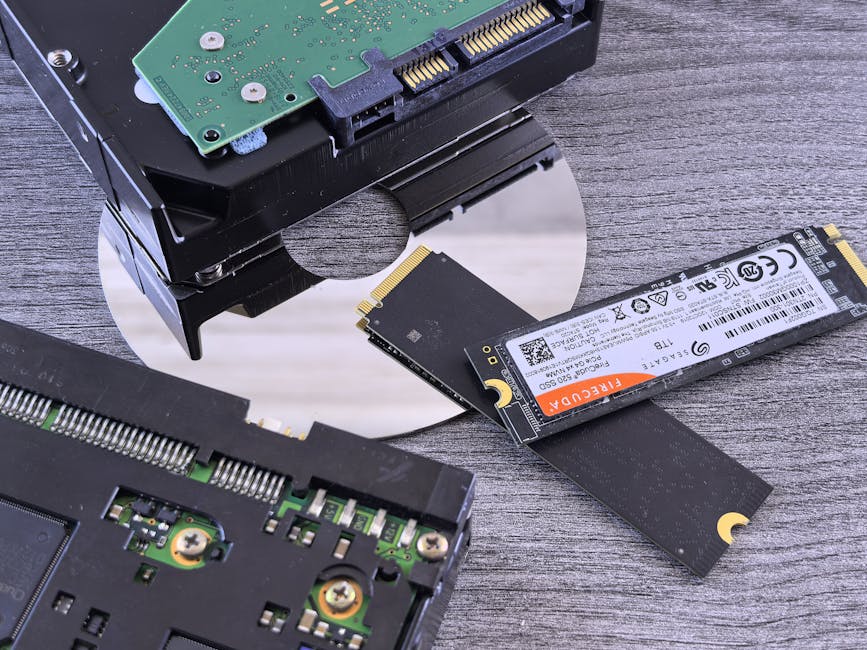
Vieną kartą per dieną laukiu, kol kompiuteris „pagalvos“? Jei taip, greičiausiai tai ne jūsų kaltė. Labai dažnai lėtą darbą lemia senas disko tipas – HDD. SSD vs HDD klausimas šiandien nėra tik techninis. Tai realus skirtumas, kurį jauti atidarydama(-as) programas, paleisdama(-as) naršyklę ar įkeldama(-as) failus.
Trumpai: jei renkatės kompiuterį ar nešiojamą darbui 2026 m., daugumai žmonių teisingas pasirinkimas yra SSD. HDD dar turi prasmę tada, kai reikia daug vietos pigiai ir greitis nėra svarbiausias. Žemiau parodysiu, kaip apsispręsti be spėliojimo, su skaičiais, tipinėmis klaidomis ir praktiniais patarimais.
SSD vs HDD: greitas atsakymas, jei reikia sprendimo dabar
Jei jums reikia atsakymo per 10 sekundžių: darbui ir kasdieniam naudojimui imkite SSD. Jei reikia didžiulio duomenų archyvo ir norite kuo mažiau mokėti, galima rinktis HDD.
SSD (kietojo kūno diskas) yra be judančių dalių, todėl jis greitai pasiekia duomenis. HDD (standartinis kietasis diskas) turi besisukančias dalis, todėl jis paprastai yra lėtesnis ir jautresnis smūgiams.
Mano pastebėjimas iš praktikos: kai žmonės pereina nuo HDD prie SSD, jie dažnai sako tą patį – „viskas tapo gyva“. Ne todėl, kad kompiuteris staiga tapo naujas, o todėl, kad sistema mažiau „laukia“ disko.
Kas iš tikrųjų keičiasi naudojant SSD vs HDD: paleidimas, programos, failai
Pirmas skirtumas – laukimo laikas. SSD įprastai OS ir programos startuoja žymiai greičiau, o naršyklės skirtukai atsiveria be tokio „įkrovimo“ jausmo.
Antras skirtumas – kaip elgiasi kompiuteris, kai tuo pačiu metu darote daug dalykų. Pvz., rašote dokumentą, vienu metu persijungiate į el. paštą ir dar „YouTube“ paleidžiate vaizdo įrašą. HDD dažniau pradeda smarkiau mikčioti, nes jo įėjimo eilės (eilė užduočių, kurių jis turi laukti) tvarkymas lėtesnis.
Ką dažniausiai jaučia nešiojamo darbas: taškas, kurį žmonės pamiršta
Nešiojamam kompiuteriui svarbus ir kitas dalykas: judėjimas. Aš dažnai matau situaciją, kai žmogus išeina į kiemą su laptopu, pajuda krepšyje, kažkas užkliūva. HDD su judančiomis dalimis yra jautresnis vibracijoms ir smūgiams. SSD tai atlaiko geriau.
Žinoma, SSD vis tiek nėra „nesunaikinamas“. Bet kasdieniam nešiojamam darbui jis tiesiog ramesnis pasirinkimas.
Greitis su skaičiais: ko tikėtis realybėje
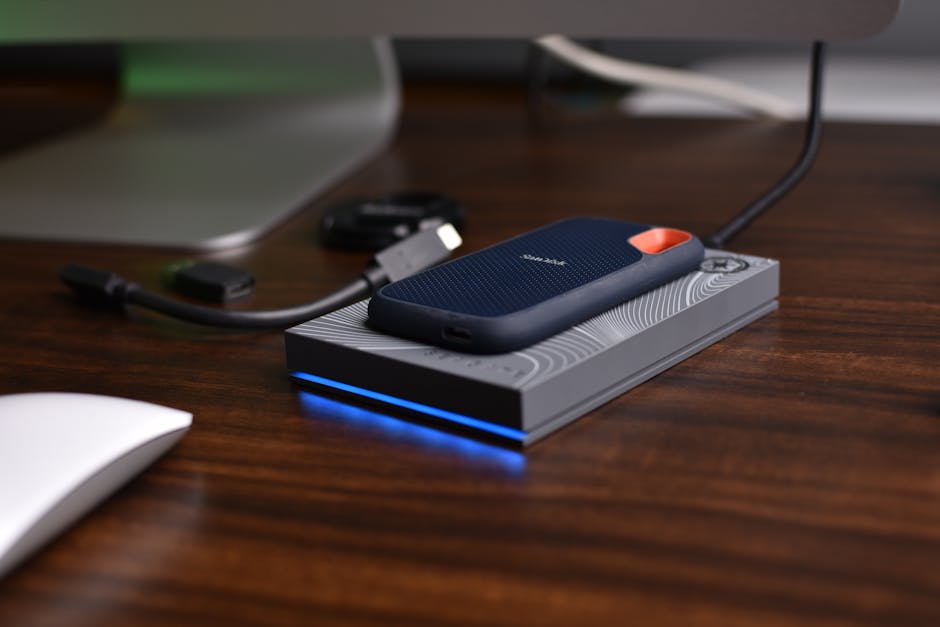

Greitis priklauso nuo konkretaus SSD tipo ir HDD modelio, bet tendencija gana aiški. SSD paprastai suteikia didesnį pralaidumą ir žymiai mažesnį atsako laiką (latenciją).
Kad būtų aišku be per daug teorijos, pateiksiu tipinį palyginimą, kurį žmonės jaučia kasdien:
| Veiksmas | SSD | HDD |
|---|---|---|
| Operacinės sistemos paleidimas | Dažnai keliolika sekundžių | Gali užtrukti ilgiau, ypač po kurio laiko naudojimo |
| Programų atidarymas (pvz., Office, naršyklė) | Greitai, beveik be „laukimo“ jausmo | Jausite vėlavimą, ypač kai diskas apkrautas |
| Daugiafunkcinis darbas (daug skirtukų) | Dažniausiai sklandžiau | Dažnai „užsikabina“ ir krenta patogumas |
| Failų paieška | Greita, rezultatai ateina beveik iškart | Dažniau užtrunka, ypač kai kataloge daug failų |
Svarbi pastaba: jei jūsų kompiuteryje dar mažai RAM (pvz., 4 GB), net ir SSD nepadarys stebuklų. Tačiau net su ribota RAM SSD vis tiek sumažins „laukimo“ laiką, kuris SSD atveju yra trumpesnis.
Kiek tai kainuoja 2026 m.: SSD vs HDD ir realus biudžetas
Biudžetas dažniausiai nusprendžia viską. HDD už tą pačią pinigų sumą paprastai duoda daugiau terabaitų. SSD brangesni už gigabaitą, bet dėl to, kad SSD kainos per pastaruosius kelerius metus smuko, skirtumas nebėra toks didelis kaip anksčiau.
Praktinis patarimas: jei planuojate pagrindinę sistemą (Windows ar Linux) ir programas laikyti viename diske, SSD imkite bent tiek, kad liktų laisvos vietos. Aš patarčiau laikytis principo: geriau turėti 200–300 GB laisvos vietos, nei nuolat būti pilname diske.
Kokio dydžio diską rinktis pagal darbą
- Biuras, el. paštas, dokumentai: dažnai pakanka 512 GB SSD. Jei mažai failų ir mažai video, užtenka.
- Nuotraukos, mokymai, daug failų: 1 TB SSD tampa „ramia“ riba, nes greitai suauga atsisiuntimai ir projektai.
- Vaizdo redagavimas, dizainas, daug projektų: 1–2 TB SSD. Čia HDD dažnai tampa kliūtimi.
- Archyvas (senos nuotraukos, dokumentai, atsarginės kopijos): HDD arba NAS diskas, jei reikia didelės vietos.
SSD ar HDD: dažniausios klaidos, kurias mačiau iš žmonių praktikos
Pirma klaida – pasirinkti SSD tik „kaip priedą“, bet ne kaip pagrindą. Jei sistema ir programos vis tiek stovi HDD, jūs nejusite didelio pagerėjimo. Jei keičiate diską, keiskite logiškai: OS + dažniausios programos turi būti SSD.
Antra klaida – pirkti SSD su per mažu pajėgumu. Kai SSD pilnas, jis pradeda dirbti sudėtingiau (jam reikia tvarkyti laisvą vietą ir valdyti blokų nusidėvėjimą). Rezultatas: kompiuteris gali vėl „pablogėti“ pojūčiu.
Trečia klaida – galvoti, kad HDD yra „vis tiek gerai“, nes „juk yra didelis“. Taip, talpa didelė, bet jei darbo dalis yra greitas ir stabilus, HDD dažnai trukdo.
Originalus kampas: ne tik greitis, bet ir „psichologinis“ komfortas
Yra toks momentas, kurį žmonės dažnai nepastebi: SSD mažina mikrolaukimo laiką. Net jei atidarymas „sutaupo“ tik kelias sekundes, per dieną tai tampa keliomis minutėmis. O svarbiausia – mažiau nervų. Kai dirbate su terminais, rašote projektus ar mokotės, tai juntama.
Aš ne kartą mačiau, kad žmogus pradeda dirbti greičiau po SSD keitimo, nes nebestringa prie kiekvieno paleidimo.
SSD vs HDD nešiojamam darbui: ką rinktis keliaujant
Nešiojamam darbui SSD yra aiškus pasirinkimas, kai laptopą nešiojate, judate tarp vietų ar dirbate kelyje. HDD čia dažnai tampa „rizika be naudos“, jei pagrindinis tikslas yra greitas darbas.
Jei jūsų darbas apima dažną atsisiuntimą, failų peržiūrą, dokumentų redagavimą ir naršymą, SSD padarys didžiausią skirtumą.
Ar verta daryti hibridą: SSD + HDD?
Taip, hibridas dažnai logiškas. Dažna sąranka: SSD sistemai ir programoms, o HDD dideliems failams (archyvui, projektų kopijoms, senoms medžiagoms).
Bet yra sąlyga: kad OS ir pagrindinės darbo programos būtų SSD. Kitaip HDD „traukia“ sistemos atsaką žemyn.
Jei jūsų nešiojamas neturi vietos dviems diskams, vis tiek galite rinktis vieną diską ir tvarkyti saugyklą iš išorės (išorinis SSD/HDD ar debesys).
People Also Ask: dažniausi klausimai apie SSD vs HDD
Ar SSD tinka ilgai naudojant kasdieniam darbui?
Taip. SSD yra pritaikytas kasdieniam naudojimui. Šiuolaikiniai SSD turi valdiklius, kurie paskirsto rašymą, todėl diskas dėvisi tolygiau. Svarbu tik nepalikti disko nuolat pilno.
Jei esate žmogus, kuris nuolat perkelia didelius failus ir nuolat rašo daug duomenų (pvz., video renderiai), tuomet rinkčiausi didesnės talpos SSD ir žiūrėčiau į modelio specifikacijas, ypač į garantiją.
Kiek RAM reikia kartu su SSD, kad jaustumėte greitį?
SSD padeda, bet RAM riboja bendrą patogumą. Jei dirbate su naršykle (daug skirtukų), dokumentais ir vienu kitu įrankiu, 8 GB RAM šiandien dažnai yra minimumas. Mano patarimas – 16 GB, jei galite.
SSD su 8 GB RAM bus greitesnis nei HDD su 16 GB, bet komfortas dažniausiai bus geresnis, kai ir RAM bus pakankama.
Ar HDD tinka kaip atsarginė saugykla?
Taip, HDD puikiai tinka atsarginėms kopijoms, ypač kai turite daug duomenų ir norite mažesnės kainos už terabaitą. Bet atsarginių kopijų taisyklės svarbios: darykite 3-2-1 logiką (3 kopijos, 2 laikmenos, 1 kopija kitoje vietoje) ir bent dalį duomenų laikykite atskirai.
Čia SSD nebūtinai geriausias, nes archyvui svarbesnė kaina už vietą.
Kaip pasirinkti SSD arba HDD pagal jūsų situaciją (greitas planas)
Jei norite sprendimo be chaoso, darykite taip. Pirmiausia nusirašykite, ką veikiate kasdien, kiek duomenų turite ir kiek laiko praleidžiate su kompiuteriu.
Tada pasirinkite pagal šias taisykles:
- OS + darbo programos – SSD.
- Dažnai naudojami failai (projektai, dokumentai, dizaino šaltiniai) – SSD.
- Archyvas (senos kopijos, dideli failai, kurių nenaudojate kasdien) – HDD arba išorinė saugykla.
- Jei nešiojate laptopą – SSD praktiškai privalomas.
Jei norite vieno vienintelio disko variantas: rinkčiausi SSD net jei jis mažesnės talpos, nes darbo greitis jums atneša realų patogumą.
Ką žiūrėti perkant: SSD specifikacijos be „smegenų laužymo“
Perkant SSD dažniausiai girdėsite tokius dalykus: SATA arba NVMe. Paprastai NVMe yra greitesnis, nes naudoja kitą sąsają (kelias, per kurį diskas „kalba“ su kompiuteriu). Jei jūsų laptopas turi NVMe lizdą, imkite NVMe.
Svarbu ir valdymas: geriau imti patikimo gamintojo SSD su aiškia garantija. Garantija nėra vien popierius – ji parodo, kiek gamintojas pasitiki kokybe.
Konkreti praktika: ką daryčiau aš savo pirkimo krepšelyje
Jei šiandien pirkčiau nešiojamą darbui, rinkčiausi bent 1 TB SSD, jei tik biudžetas leidžia. Taip man nereikia nuolat galvoti, ką valyti, kur perkelti ir ką archyvuoti. Jei darbe dažnai redaguoju mediją arba kaupiu projektus, 512 GB greitai baigiasi.
Jei tai kompiuteris namuose archyvui, rinkčiausi HDD su didele talpa ir daryčiau atsargines kopijas.
Kaip prižiūrėti, kad SSD veiktų gerai ilgiau
SSD priežiūra paprasta, bet yra keli dalykai, kuriuos žmonės pamiršta. Pirmas – nepalikite disko 100% pilno. Antras – leiskite sistemai valdyti laikinus failus.
Trumpas sąrašas, ką verta padaryti kartą per kelis mėnesius:
- Patikrinti „Storage“/„Saugykla“ ir pašalinti nereikalingus atsisiuntimus.
- Išjungti arba sutvarkyti automatinį didelių failų kaupimą naršyklėje (jei naudojat režimus, kurie saugo daug medijos).
- Padaryti atsarginę kopiją svarbiausiems dokumentams (ne tik „man atrodo, kad turiu“).
Jei norite atidžiau apie kompiuterio sveikatą, galbūt pravers ir mūsų įrašas apie kompiuterio higieną, kad dirbtų greitai (ten kalbam apie tvarką, dulkes, atnaujinimus ir įpročius).
Ar verta pereiti iš HDD į SSD dabar, jei kompiuteris dar „veža“?
Taip. Jei jūsų HDD dirba lėtai, sistema stringa, o paleidimas užtrunka ilgiau, SSD keitimas dažnai yra vienas geriausių atnaujinimų pagal kainą. Aš laikau tai „greičio injekcija“ – ypač jei kompiuteris turi gerą procesorių ir pakankamai RAM.
Bet yra situacijų, kai verta pagalvoti du kartus. Jei kompiuteris labai senas ir riboja kitur (pvz., procesorius per silpnas ar RAM per mažai), SSD sumažins problemą, bet nepadarys stebuklų.
Kiek tai trunka ir ko tikėtis keičiant diską
Jei keičiate patys, dažniausiai užtrunka nuo kelių valandų iki pusės dienos, priklausomai nuo to, ar perkeliate sistemą klonuodami diską, ar diegiate iš naujo. Jei samdote meistrą, jie dažnai pasiūlo greitesnį perkėlimą.
Man svarbiausia rekomendacija: prieš keičiant darykite atsarginę kopiją. Tiesiog imkite ir padarykite. Niekas nenori prarasti nuotraukų ar dokumentų dėl vieno „greitai bus“ sprendimo.
Jei planuojate ir kitus atnaujinimus, gali būti aktualus ir mūsų tekstas apie kaip pasirinkti nešiojamo kompiuterio specifikacijas darbui.
SSD vs HDD: ką rinktis konkrečiam tikslui (trumpi scenarijai)
Jei jums patinka spręsti pagal situacijas, štai keli aiškūs scenarijai.
Scenarijus 1: dirbate biure, rašote, bendraujate, naršote
Imkite SSD. Net jei archyvas didelis, jį galima laikyti išorinėje saugykloje arba atskirame HDD. Bet sistema ir programos turi būti SSD.
Scenarijus 2: mokotės, dažnai naudojate platformas ir skaitote medžiagą
SSD padaro dieną ramesnę. Kai paskaitų medžiaga ir dokumentai nuolat atidaromi, SSD sumažina laukimą. Čia HDD jausite greitai – ypač kai atsidaro daug skirtukų.
Scenarijus 3: laikote didelį nuotraukų ir video archyvą
HDD dažnai tampa logiškas, nes svarbi kaina už vietą. Bet darbo su failais greitam naudojimui galite daryti taip: aktyvią dalį laikote SSD, o likusią – HDD.
Scenarijus 4: reikia kompiuterio darbui kelyje
SSD beveik visada geresnis. Ne dėl „marketingo“, o dėl smūgių/vibracijų rizikos ir greitesnio atsako. Jei dirbate su failais transporto metu, SSD leidžia greičiau perjunginėti užduotis.
Išvada: aiškus pasirinkimas šiandien
Jei rinktumėtės vieną atsakymą, šiandien jis būtų toks: SSD vs HDD – daugumai kompiuteriui ar nešiojamam darbui imkite SSD. Jūs gaunate greitį ten, kur jis svarbiausias: paleidimuose, programose, perjungime tarp darbų ir kasdieniam patogumui.
HDD verta imti tada, kai prioritetas yra didelė talpa už mažą kainą ir kai greitis nėra kritinis (archyvas, atsarginės kopijos). O jei turite galimybę daryti kompromisą, geriausia schema dažnai tokia: SSD sistemai ir aktyviems darbams, o HDD – senoms kopijoms ir dideliems archyvams.
Jei norite, parašykite, kokį darbą dirbate (pvz., dokumentai, dizainas, video, mokslai) ir kokį laptopą ar kompiuterį turite dabar (ar bent kiek GB RAM ir kokio dydžio diską). Tada pasakysiu, ar labiau verta rinktis SSD, ar daryti hibridą, ir kokio dydžio talpos tikrai užteks.
Vaizdo alt tekstui (pavyzdys): SSD vs HDD palyginimas – SSD disko montavimas į nešiojamą kompiuterį darbo metu.
Meta note pastabai: jei norite dar labiau sutaupyti, atkreipkite dėmesį į kainos ir talpos santykį, bet neaukokite greičio sistemos diskui. Jūsų laikas kainuoja brangiau nei keli papildomi gigabaitai.
Jei domitės ir finansų puse (kaip racionaliai investuoti į techniką), rekomenduoju pasižiūrėti ir mūsų įrašą kaip sutaupyti perkant techniką – ten yra aiški logika, kaip nepermokėti ir nesuklysti su pasirinkimu.