„Wi‑Fi“ lėtas? 7 dažniausios priežastys ir greiti sprendimai be techniko

Ekspertas
10 min. skaitymo • Prieš 5 val

Prieš kelias savaites viename mano pažįstamų bute „Wi‑Fi“ pradėjo lėtėti taip, kad vaizdo skambučiai strigdavo kas 20–30 sekundžių. Keisčiausia buvo tai, kad internetas pagal sutartį buvo greitas, o kompiuteris rodė „viskas gerai“. Po greitos diagnostikos paaiškėjo viena iš dažniausių priežasčių, kurias žmonės praleidžia: perkrautas kanalas ir prastas maršrutizatoriaus išdėstymas.
„Wi‑Fi“ lėtumą dažniausiai sukelia ne interneto greitis, o Wi‑Fi signalo kokybė, perkrovos ir pasenę nustatymai. Geros žinios: daug ką sutvarkysite patys, dažnai per 10–20 minučių. Žemiau – 7 priežastys, kurios pasitaiko dažniausiai, ir praktiški sprendimai be techniko.
1) Silpnas signalas: „Wi‑Fi“ lėtas ten, kur jūs stovite
„Wi‑Fi“ lėtumas beveik visada prasideda nuo to, kad įrenginys gauna silpną signalą. Wi‑Fi yra radijo ryšys, todėl siena, kampas ar net virtuvės baldai gali sumažinti duomenų perdavimo spartą, net jei matote „pilnas juostas“ telefone.
Man patinka paprastas testas: paimkite telefoną ir nueikite į vietą, kur internetas „stringa“. Jei greitis krenta labiausiai būtent ten, tai beveik neabejotinai signalas, o ne tiekėjas.
Greiti veiksmai (be įrankių)
- Pakeiskite maršrutizatoriaus vietą: statykite jį bent 1 metrą nuo grindų ir ne prie pat sienos. Venkite kampų.
- Kelkite antenas (jei routeris turi išorines) ir nukreipkite jas į „pagrindinę zoną“ (svetainę / darbo vietą).
- Laikykite toliau nuo trukdžių: mikrobangų krosnelė, „Bluetooth“ bazės, belaidės kameros ir ypač storos metalinės spintos.
- Patikrinkite atstumą iki problemos vietos: jei problema tik tolimiausiame kambaryje, dažnai reikia papildomo taško arba teisingesnio išdėstymo.
Realus pavyzdys iš mano patirties: kai routeris stovėjo spintelėje koridoriuje, greitis darbo kambaryje nukrisdavo iki 5–10 Mbps. Išėmus routerį į atvirą vietą (koridoriuje, prie durų, be spintelės) greitis pakilo iki 50–120 Mbps.
2) Perkrautas kanalas (ypač 2,4 GHz): jūsų kaimynai „valgo“ eterį

2,4 GHz dažnis yra pritaikytas nuotoliui, bet jis labai „užkimštas“. Jei bute gyvenate daugiabutyje, tikėtina, kad šalia veikia daug maršrutizatorių, o jų kanalai persidengia. Tada „Wi‑Fi“ tampa lėtas net ir esant geram signalui.
Kaip greitai patikrinti ir sutvarkyti
- Prisijunkite prie routerio administravimo sąsajos (dažniausiai per naršyklę: 192.168.0.1 arba 192.168.1.1).
- Ieškokite skilties Wireless / Wi‑Fi / Kanals.
- Jei turite galimybę, įjunkite Auto channel arba rankiniu būdu pasirinkite mažiau apkrautą kanalą (dažnai padeda 1, 6 arba 11).
- Jei routeris leidžia, įjunkite 5 GHz savo įrenginiams.
Ką daug kas daro neteisingai: palieka 2,4 GHz vien tik „visiems“, nes taip „reikia mažiau nuotolio“. Bet šiame dažnyje lėtėjimas dažnai būna didesnis nei 5 GHz, net jei signalas silpnesnis.
3) Routerio perkaitimas ir laiko „nusidėvėjimas“: pastebimai po kelių mėnesių
Maršrutizatoriai, kaip ir kompiuteriai, gali „pavargti“ nuo karščio. Perkaitęs routeris ilgainiui blogiau valdo srautą, ryšys tampa nestabilus, o greitis krenta piko valandomis.
Kaip tai atrodo praktikoje: internetas ryškiai geresnis vakare, o ryte ar darbo valandomis – lėčiau. Taip būna tada, kai įranga ilgai dirba ir kaista.
Greitas sprendimas, kuris dažnai suveikia tą pačią dieną
- Perkraukite routerį: išjunkite iš elektros 30–60 sekundžių, įjunkite ir palaukite 3–5 minutes stabilizacijai.
- Atlaisvinkite vietą aplink routerį: palikite bent 10–20 cm ventiliacijai.
- Pakeiskite vietą nuo kaitros: venkite virš TV, šalia radiatoriaus ar saulėje.
Jei routeris senesnis (pvz., daugiau nei 5–6 metai), jo belaidžio modulio efektyvumas gali būti ribotas pagal 2026 m. naudojimo reikalavimus. Tokiu atveju ne vienas reset’as padės — reikės atnaujinti įrangą arba pridėti Wi‑Fi tašką.
4) Pasenusi įranga: „Wi‑Fi“ standartas neatitinka jūsų poreikių
Wi‑Fi standartas yra vienas svarbiausių greičio veiksnių. Jei routeris palaiko tik senesnius Wi‑Fi protokolus (pvz., nera 5 GHz ar neturi realaus palaikymo naujesniems standartams), įrenginiai negali pasiekti didesnės spartos net esant geram signalo lygiui.
Kaip suprasti, kas pas jus
Pažiūrėkite į routerio modelį. Tada patikrinkite, kokius standartus jis palaiko: 802.11n, 802.11ac, 802.11ax (Wi‑Fi 6). Jei turite naują telefoną ar nešiojamą kompiuterį, o routeris senas – dažnai pralaimite būtent belaidžio dalyje.
Man svarbi taisyklė: routeris turėtų būti „pagrindas“, o ne tik „laikinas sprendimas“. Jei jūsų namuose yra 4–10 įrenginių (telefonai, TV, išmanūs žibintai, kameros), senesnis modelis greitai tampa butelio kakleliu.
Greiti veiksmai be pirkinių
- Įjunkite tik tai, ko reikia: kai kurie routeriai turi atskiras vėliavas svečiams, IoT ir pan. Nenaudojama Wi‑Fi dalis tik didina triukšmą.
- Atskirsite įrenginius: pavyzdžiui, išmanių įrenginių IoT tinklas atskirai. Tai mažina „Wi‑Fi“ apkrovą.
Jei vis tiek stringa, sprendimas be techniko dažnai būna paprastas: Wi‑Fi 6 taškas ar mesh sistema, bet tinkamai parinkta vieta ir nustatymai.
5) Blogi Wi‑Fi nustatymai: prastas „band steering“, neteisingas saugumas, ribojimai
Nustatymai gali „užrakinti“ greitį. Pavyzdžiui, jei routeris nustatytas taip, kad pririša įrenginį prie senesnio režimo, arba jei yra įjungti nereikalingi filtrai, greitis krenta be aiškios priežasties iš išorės.
Dažniausi nustatymai, kuriuos verta peržiūrėti
- Wi‑Fi režimas (Mode): rinkitės „Mixed“ tik jei reikia suderinamumo, o geriau „802.11ac/ax“ jei turite modernius įrenginius.
- Kanalo plotis (Channel width): 5 GHz dažniausiai leidžia 80 MHz. Jei nustatytas 20 MHz, greitis bus žemas.
- WPA2/WPA3: naudokite WPA3, jei visi įrenginiai palaiko. Bet jei dalis įrenginių nesusiderina, rinkitės WPA2-AES.
- QoS / bandwith limit: išjunkite rankinius apribojimus, jei jų nenaudojate.
Ką pastebėjau praktikoje: žmonės kartais „pakeičia kažką dėl saugumo“ ir net nepastebi, kad aktyvūs tėvų kontrolės, srauto limitai ar VPN taisyklės. Rezultatas – greitis krenta tik tam tikruose įrenginiuose arba tik konkrečiomis aplikacijomis.
6) Tinklo perkrova: jūsų internetas dalijamas su per daug srautų
Net jei signalas ir nustatymai geri, greitį gali „suvalgyti“ vartojimas. Vienu metu transliuojama 4K vaizdo įrašų per TV, kopijuojami failai, atnaujinamos programos, veikia debesys – ir Wi‑Fi tampa ankštas.
Beje, tai dažnai pasitaiko vakarais. Jei bandote greičio testą tik vienu metu, galite nepamatyti realios problemos.
Ką padaryti per 10 minučių
- Pakelkite telefoną ir pažiūrėkite, kurie įrenginiai aktyviai naudoja internetą (pvz., TV transliacija, kompiuterio atnaujinimai).
- Laikinai sustabdykite didelius atsisiuntimus: OS atnaujinimus, Steam/Epic bibliotekas, debesų sinchronizaciją.
- Jei routeris turi Device Priority ar „prioritetus“, suteikite prioritetą darbo įrenginiui (kompiuteriui / konsolės zonai).
Man dažnai padeda paprastas „namų režimas“: 18:00–22:00 apriboti TV atnaujinimus ir palikti aktyvią transliaciją tik vienam įrenginiui. Tai skamba elementariai, bet realiai stabilizuoja ryšį.
7) DNS, VPN ir „ne tas maršrutas“: kai greitis krenta tik naršyklėje
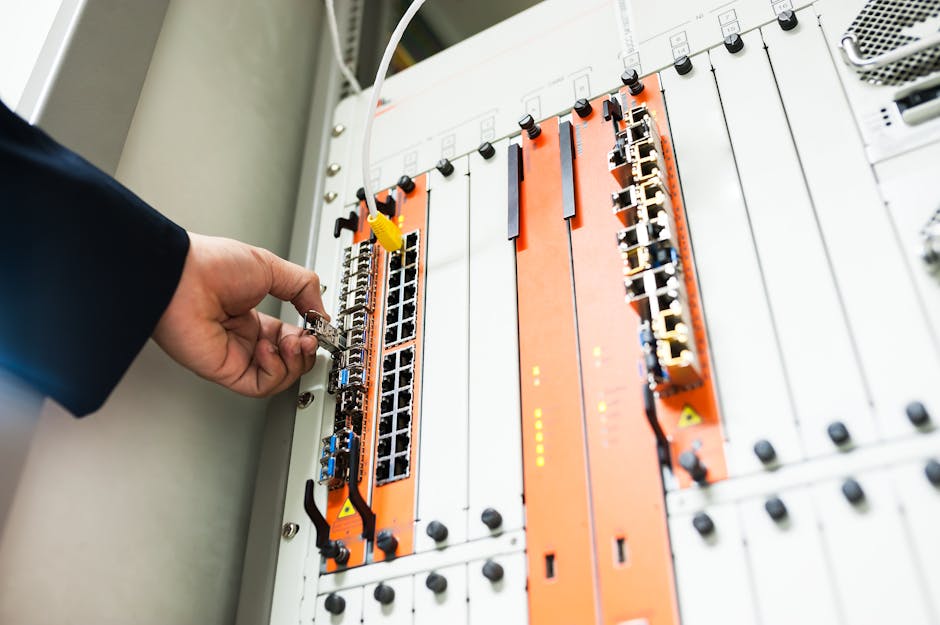
Kartais „Wi‑Fi lėtas“ yra ne Wi‑Fi problema, o DNS arba VPN. DNS yra tarsi telefono knyga: jis verčia domenus į IP adresus. Jei DNS lėtas arba VPN maršrutas tolimas, naršyklė ir programos atrodys „užstrigusios“, nors realus atsisiuntimo greitis gali būti visai normalus.
Kaip greitai patikrinti
- Atlikite greičio testą (pvz., per skirtingus įrenginius ir skirtingus laikus).
- Jei lėtumas tik naršyklėje – išjunkite VPN ir patikrinkite iš naujo.
- Jei problema tik viename įrenginyje – patikrinkite jo DNS nustatymus.
Jei norite greito, paprasto DNS sprendimo be rizikingo „knisimosi“: routerio sąsajoje galite nustatyti patikimą DNS (pavyzdžiui, 1.1.1.1 arba 8.8.8.8). Tai dažnai pagerina naršymo „atsakymą“, ypač jei jūsų tiekėjo DNS atsako vangiai.
Žinoma, jeigu naudojate darbo VPN ar specifinę tinklo politiką, DNS keitimas gali nesuveikti taip, kaip tikitės. Tokiu atveju laikykitės organizacijos taisyklių.
People Also Ask: atsakymai į dažniausius klausimus apie lėtą „Wi‑Fi“
Ar „Wi‑Fi“ lėtas dėl interneto tiekėjo, ar dėl routerio?
Dažniausiai dėl routerio, Wi‑Fi signalo ar kanalų. Jei greitis skiriasi tarp įrenginių ir vietų (pvz., prie routerio gerai, kitame kambaryje blogai), tai beveik visada Wi‑Fi pusė. Jei lėtėja visur ir visais įrenginiais, tada tikrinkite tiekėjo pusę.
Kiek Mbps yra „normalu“ namams?
„Normalu“ priklauso nuo veiklų. 4K transliacijai paprastai reikia ~15–25 Mbps per srautą, vaizdo skambučiams pakanka dažniausiai mažesnių reikmių, bet svarbesnis stabilumas. Jei dirbate nuotoliu, rekomenduoju siekti bent 50–100 Mbps realiame „Wi‑Fi“ ryšyje, kad nejaustumėte „mikrostrigimų“.
Ką daryti, jei greitis geras, bet internetas „stringa“?
Tada dažnai problema yra ne atsisiuntimo greitis, o vėlavimas (latency) ir paketų praradimas. Tai sukelia perkrova, blogas kanalas, perkaitimas arba nestabilus signalo lygis. Greitas testas per skirtingas vietas ir kanalų korekcija dažniausiai parodo kryptį.
Ar verta pirkti „Wi‑Fi“ kartotuvą (repeaterį), jei signalas silpnas?
Dažnai verta, bet ne visada. Kartotuvas gali perimti signalą ir vėl jį transliuoti, tačiau dėl to prastėja bendras greitis. Mano rekomendacija: jei galite, geriau rinkitės mesh sprendimą arba antrą prieigos tašką su teisingu sujungimu. Jei nėra galimybės kabeliui – bent jau palikite kartotuvą pusiaukelėje, kad signalas jam būtų stiprus.
Koks maršrutizatoriaus atnaujinimas duoda daugiausia naudos?
Programinės įrangos (firmware) atnaujinimas ir teisingi Wi‑Fi nustatymai (kanalas, kanalo plotis, 5 GHz prioritetas). Jei routeris senas, atnaujinimas pagerins stabilumą, bet neatkurs naujo Wi‑Fi standarto. Tad svarbu realistiškai vertinti ribas.
Greitas „checklist“: nuo ko pradėti šiandien (kad gautumėte rezultatą)
Jei norite greito rezultato be techniko, darykite tai tokia tvarka. Šita seka dažniausiai sutaupo laiko, nes pirmiausia pašalinama didžiausia tikimybė.
- Perkraukite routerį ir patikrinkite, ar pagerėjo per 5–10 minučių.
- Perkelkite routerį į atvirą vietą (ne spintelėje, ne kampe).
- Perjungikite į 5 GHz (jei įrenginys palaiko) ir įsitikinkite, kad naudojamas tinkamas tinklas.
- Keiskite kanalą / įjunkite Auto channel (ypač 2,4 GHz).
- Peržiūrėkite Wi‑Fi nustatymus: kanalo plotis 5 GHz (80 MHz), režimas suderinamas su jūsų įrenginiais.
- Patikrinkite DNS/VPN (jei lėtumas tik naršyklėje arba tik viename įrenginyje).
- Pažiūrėkite, kas „valgo“ tinklą (atnaujinimai, transliacijos, sinchronizacijos).
Jei po šio sąrašo vis dar lėta – tuomet problema greičiausiai yra signalas labai toli nuo routerio arba įranga neatitinka poreikių. Tada jau verta svarstyti mesh arba prieigos tašką.
Ką rinkčiausi pats 2026 m., kai reikia sprendimo „be techniko“
Aš pats dažnai pradedu nuo dviejų dalykų: tinkamos routerio vietos ir 5 GHz prioritetų. Tai pigiausia ir greičiausia korekcija, kuri realiai duoda rezultatą.
Jei butas didelis arba keli aukštai, o kabelio neturite, mano praktikoje geriausiai veikia mesh su aiškia sąranka (vienodi tinklo nustatymai, tinkamas mazgų išdėstymas). Jei turite galimybę pravesti kabelį (net vieną LAN), prieigos taškas (AP) dažnai yra stabiliausias sprendimas, nes Wi‑Fi nebereikės „peršokti“ per kartotuvą.
Jei norite išsamiau apie namų tinklų logiką ir kaip pasirinkti įrangą, rekomenduoju pasižiūrėti ir kitus mūsų tinklaraščio straipsnius: namų Wi‑Fi optimizavimo vadovą (jei toks turinys bus) arba straipsnį apie elektros vartojimo taupymą namuose, nes kartais routerio maitinimo režimai ir vieta (pvz., per perkaitimą) tiesiogiai susiję su stabilumu.
Greitas sprendimas šiandien: pasirinkite vieną „didžiausią“ priežastį
Jei turite tik vieną veiksmą šiandien, rinkčiausi šitą: perjungti į 5 GHz ir pakeisti kanalą (arba leisti Auto). Tai dažnai duoda matomą skirtumą tą pačią dieną, ypač daugiaaukščiuose, kur 2,4 GHz perkrautas.
O jei problema pasireiškia tik viename kambaryje, tada pirmiausia statykite routerį strategiškai arba apsvarstykite antrą prieigos tašką. Tai paprasta, praktiška ir beveik visada logiškiau nei „dar kartą perkrauti“.
Išvada: „Wi‑Fi“ lėtas dažniausiai nėra jūsų kaltė ir ne visada reiškia, kad interneto tiekėjas blogas. Pradėkite nuo signalo kokybės, kanalo perkrovos, perkaitimo, nustatymų ir tada – nuo DNS/VPN. Jei šiuos 7 žingsnius atliksite pagal checklist, gausite aiškų atsakymą, kas trukdo greičiui, ir dažnai internetas vėl veiks normaliai be jokio techniko.
Pastaba dėl ribojimų: jei turite labai senuose namuose pasenusias laidines instaliacijas arba routerio gedimą (pvz., nuolatinis atjungimas, per didelis karštis, klaidos log’e), vien programiniai nustatymai neišgelbės. Bet daugumai atvejų problema yra sukoncentruota vienoje iš 7 priežasčių, kurias aukščiau lengvai patikrinsite.
Featured image alt (pavyzdys): „Wi‑Fi“ lėtas: maršrutizatoriaus vieta ir kanalų keitimas, kad pagerėtų ryšys
Parašykite komentarą